系統教學|HoloONE 線上修圖
2025-11-22
HOLO+FACE重視消費者的「體驗」與「感受」。
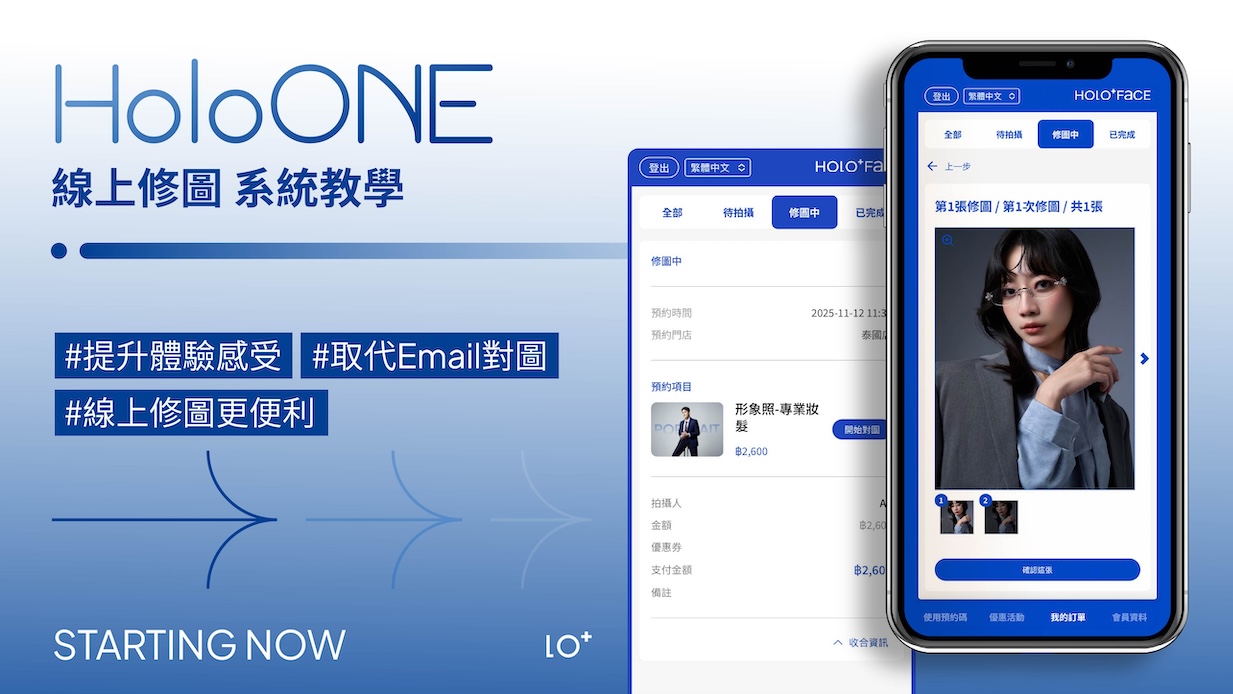
不僅提供一站式的明星級拍攝體驗流程,為提升消費者的體驗感受,開發HoloONE預約系統,整合線下線上服務。
HoloONE系統線上修圖取代e-mail對圖,讓線上修圖更便利!也不用擔心信件刪除就找不到照片了,讓我們一起看下去該如何進行~!
-
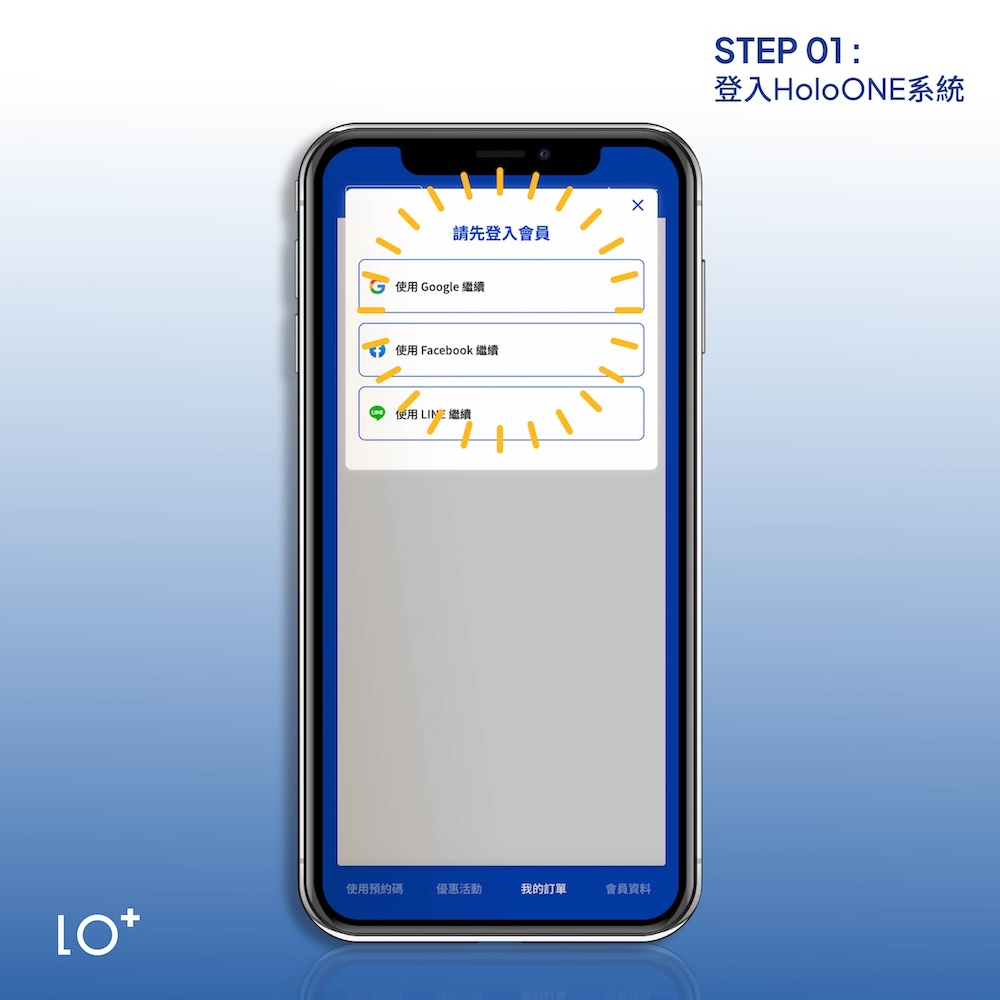
STEP-01|登入HoloONE系統
首先,選擇當天櫃台幫您綁定的帳號登入。
記得別按錯帳號囉!如果登入的是未綁定的帳號,系統內是看不到照片的。
-
STEP-02|由HoloONE系統進入我的預約
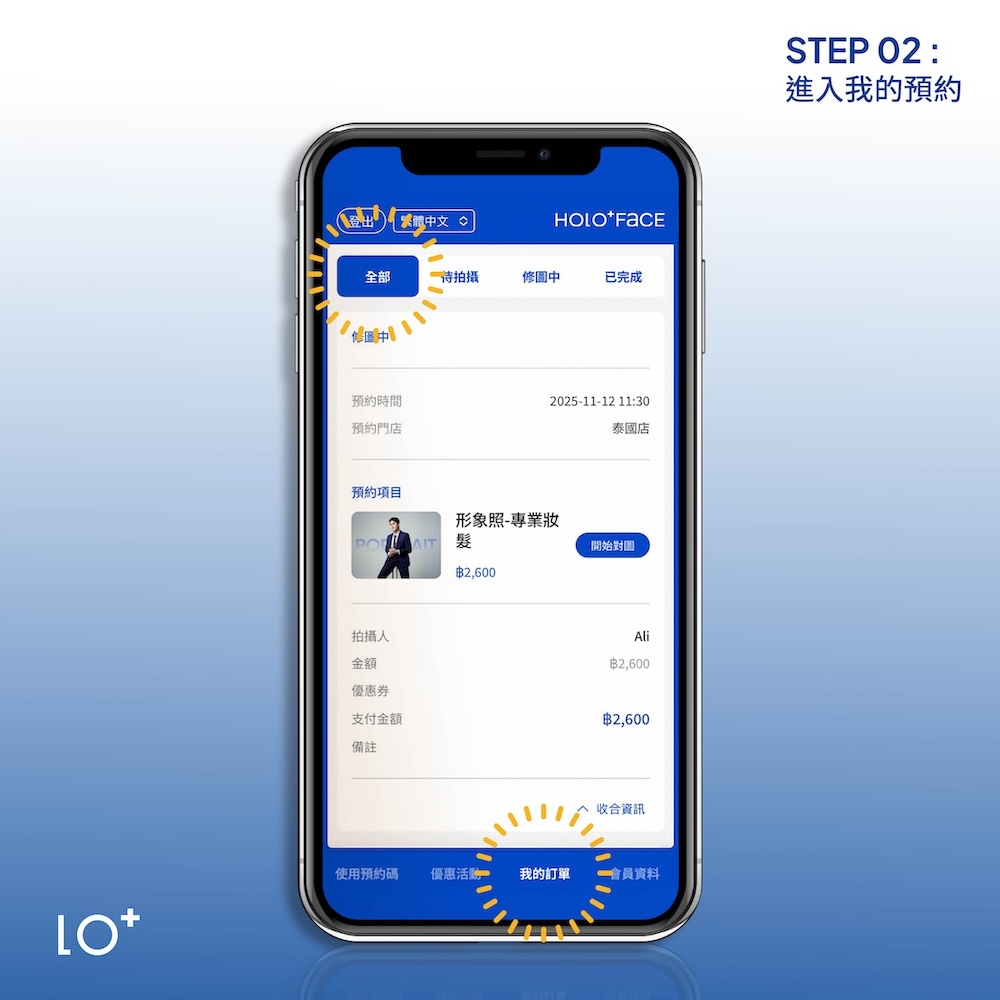
先登入HoloONE後,從頁面中「我的預約」中的「全部」進入訂單頁面
-
STEP-03|點擊修圖中
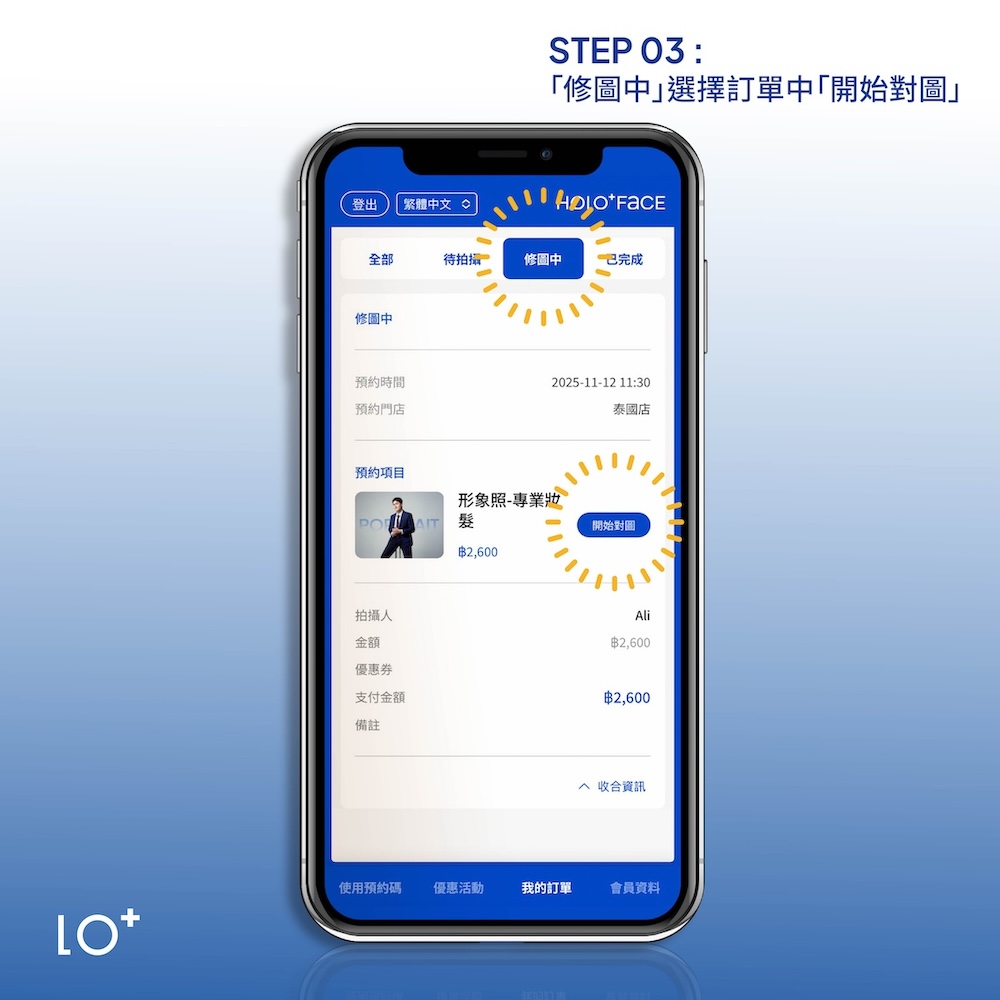
點擊上方「修圖中」,並選擇該筆訂單中「開始對圖」即可開始對圖。
-
STEP-04|進入對圖流程
進入對圖流程後,點擊「左上方放大鏡按鈕」,可以放大照片觀看照片細節。
🔔 提醒:您的照片將會在截止時間前上傳至 HoloONE 系統,屆時您會在修圖區收到初修完成的電子檔案。
修圖師在上傳初修後,系統會寄送E-mail提醒您進行線上修圖。
建議您於拍攝日後 30 日內完成修圖,您可選擇線上與修圖師溝通,或是至門市一對一修圖。
逾期系統將自動結案並列印照片,請留意以免影響您的權益唷!

-
STEP-05|線上修圖溝通回覆
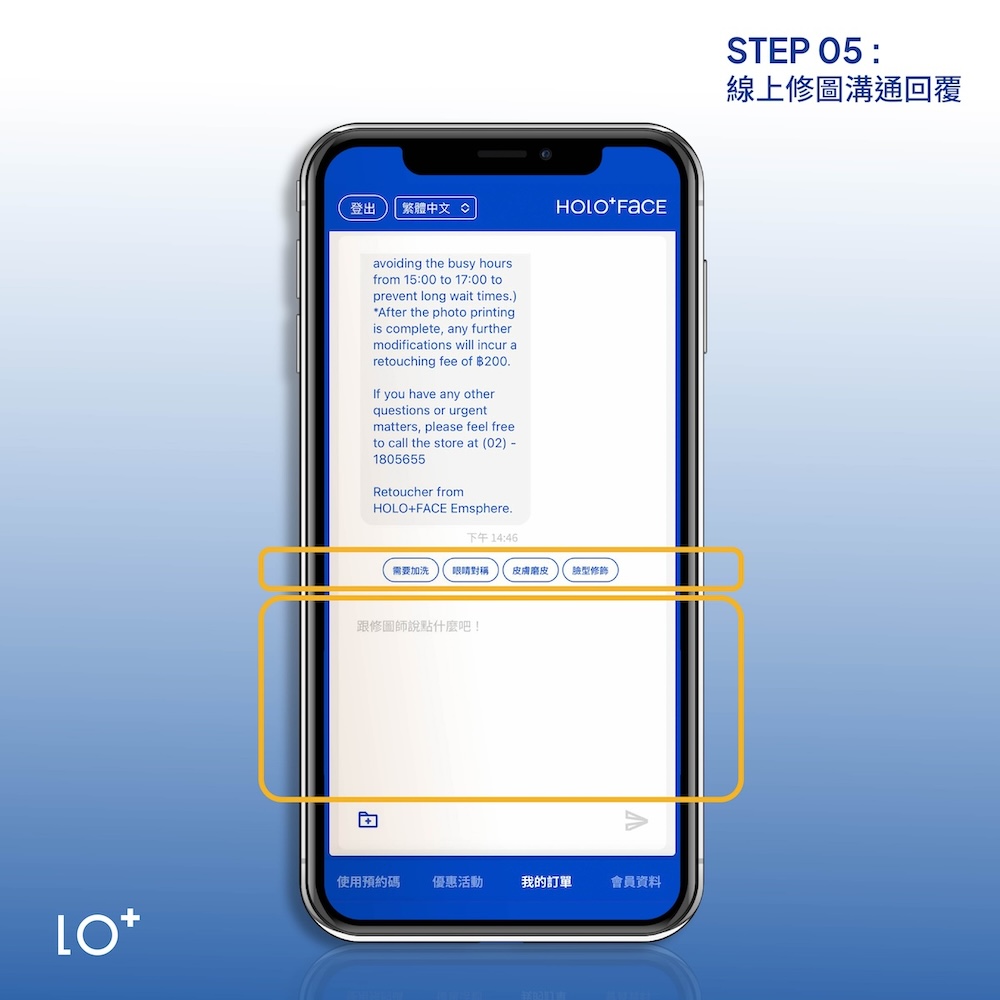
每張照片往下滑,都會有一個對話框,在這邊告訴修圖師您想調整的部分就可以囉~
建議將欲修改內容一次打完按下送出,等候修圖師確認回覆上傳第二版修圖。
🔔 提醒:若照片預計作為正式證件使用,建議您於修圖時與修圖師討論,保留個人特徵,以避免影響辦證通過。
***** 線上修圖次數限三次 *****
-
STEP-06|確認照片無誤
確認修圖結果無誤,請點選您喜歡的版本,並按下確認照片。
🔔 提醒:點擊後即無法更改,請謹慎點擊。
示意圖為修圖後兩個版本的照片,如果您修改後還是喜歡第一次修圖照,也可點選「版本1」後點擊 確認照片

-
STEP-07|照片下載、評分
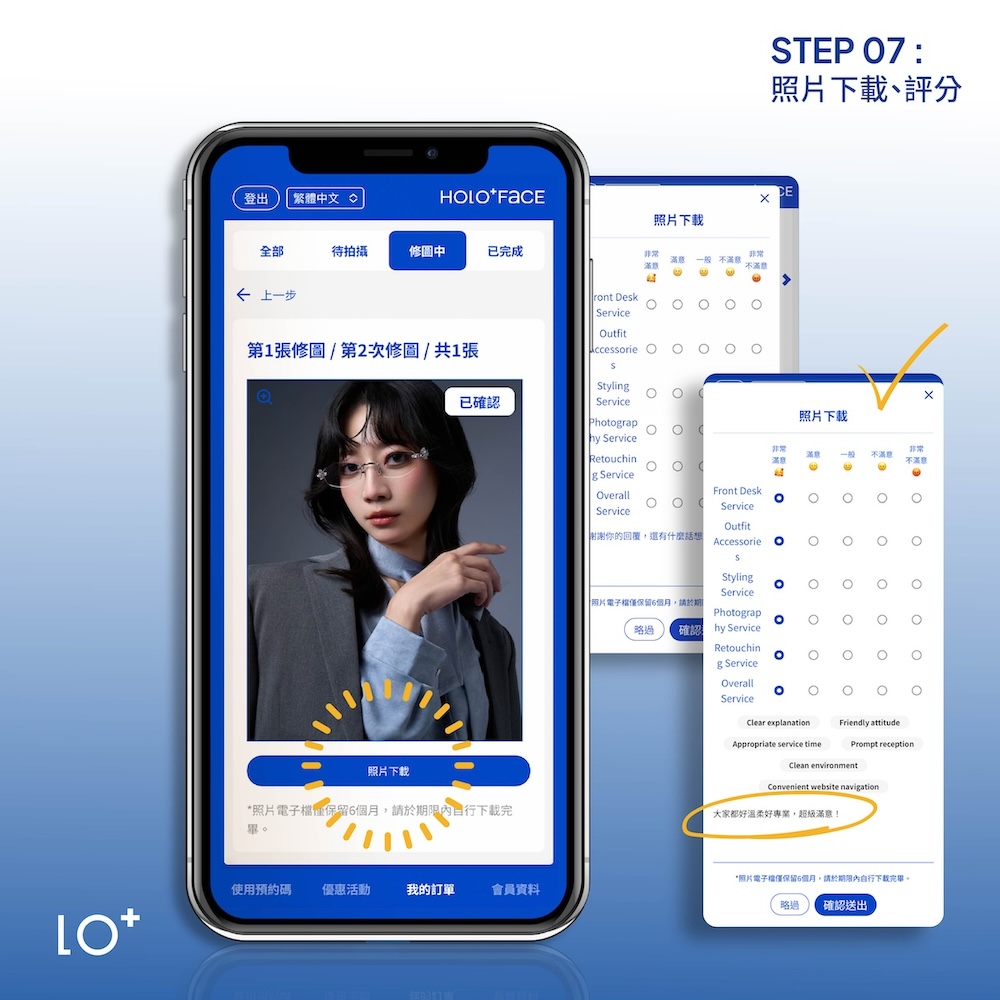
請點擊 照片下載 進行照片下載。在那之前,請先進入評分階段!
大家的回饋都是我們更加進步的動力,請不吝嗇地與我們分享這次體驗的心得, 若有印象深刻的服務人員也可在此表揚,此份評分表僅供內部主管參考,請安心評論。
🔔 提醒:照片電子檔案僅保留拍攝日後六個月,請記得趕快下載唷!
-
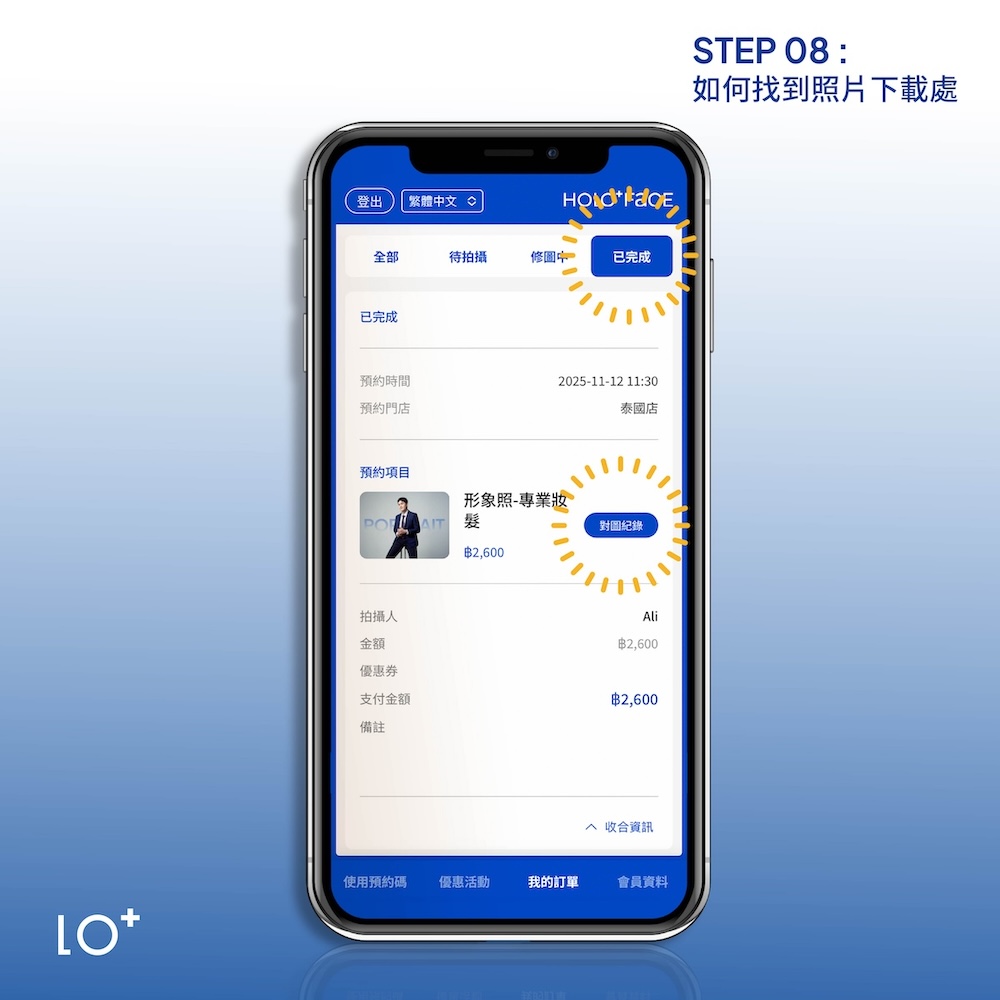
STEP-08|如何找到照片下載處
若後續想下載照片,可由「我的預約中」點擊 已完成 找到該筆訂單並進行下載。
曼谷最快、最專業、最時尚照相館
● 更多產品介紹
‣ https://holoface.co.th/products-group● 營業資訊
‣ 週一至週日 , 11:30 AM to 08:30 PM● 地點
‣ EMSPHERE 商場一樓